
上周用AI开发完了「陆战棋裁判」,在请朋友测试过程中发现识别的方法比较难用文字或图片说清楚,需要制作一个操作视频。之前有过真实拍摄操作过程的经验,但是总觉得业余拍摄的画面看起来不理想。
既然这是一个完全由AI来实现的APP,那么干脆操作视频也用AI来做吧。先和 Gemini 沟通了工作流程,Gemini 建议的步骤如下:
第一步:用「文生图」AI生成底图
第二步:将底图使用「图生视频」AI生成视频
第三步:用视频编辑软件做后期处理
但在实际执行这三个步骤时,我发现要满足特定的操作展示,还有更多细节需要考虑。我的需求是要能覆盖一系列的操作,每个操作都应该有对应的关键帧,而且这些操作的场景应该有一致性。之前用「视频生视频」试过线稿风格的效果,觉得比较符合操作说明这个用途,于是决定先生成线稿风格的底图。
文生图
目前我主要用来「文生图」的 AI 是 Gemini 和 Ideogram,这两个 AI 各有所长,Gemini 一次只能生成一个,但能非常准确地理解提示词的意图,经常一次就能生成让人叫绝的图片,但是对于一些比较「死板」的要求,经常装聋作哑,很像一个恃才自傲的天才。比如将手机斜45度放置的视角就是 Gemini 画出来的。

但之后我请他帮我把 APP 真实的屏幕截图放进去,他给了这样的结果。

我不能说他画得不好,但是这个,真的不是我要的效果啊。原本的 APP 截图是这样的:

相反 Ideogram 就能执行一些比较「死板」的指令,下图是 Ideogram 制作的,这也是最终的视频使用的主场景。
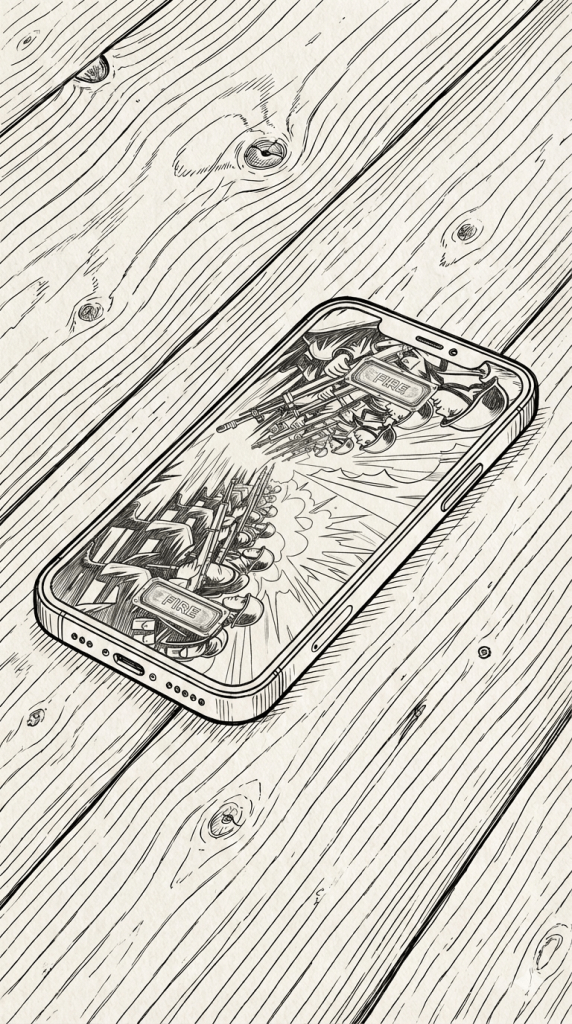
经过反复试错,凑齐了所有需要的十多张底图。
图生视频
Gemini 建议图生视频使用 DomoAI,我之前没有用过,就决定尝试一下。打开 DomoAI「图生视频」功能,发现只能上传8张,我还奇怪呢,为什么这么少,最后筛选了八张必须出现的底图,点击「生成」,等待了十多分钟,结果差点没把我气晕过去,这个 AI 简直发挥了天马行空的想象力,硬把8张图凑成了一个「狂想曲」,大家可以欣赏一下这个 NG 视频。
我这才明白了,其实「图生视频」也要一个镜头一个镜头地生成,不能指望把关键帧丢进去,AI就明白你想干什么了。这也解释了为什么 DomoAI 只支持八张图片「图生视频」,如果是场景、动作跨度太大,不要说八张,就是三张都嫌多啊。
之后按使用场景生成了三段视频。即便缩小任务复杂度,AI在片头、片尾还是忍不住会做点小动作发挥一下,我一时也找不到办法阻止他做,后来一想,这些片段我直接剪掉不就行了。
剪辑
制作完成了镜头素材,剪辑的时候又走了个弯路,之前处理简单的视频时,我通常会用 macOS 自带的 iMovie,通常也行,但提供的功能很有限,要做复杂一点的剪辑就很费力。
为了省事还是先用 iMovie 进行剪辑,磕磕绊绊用了一个多小时终于完成了,但输出时发现iMovie只能输出横向视频,而我需要在手机上播放。没办法,只能将视频旋转90度后输出无字幕的横向视频,再旋转成竖屏视频。
之后转到剪映(CapCut)完成后续工作。相比 Movie,剪映对于视频后期制作流程就友好和强大多了,顺利完成字幕、配音、配乐。
实话说最后成片还是比较业余,但作为一个完全没有专业视频经验的人,仅凭 AI 工具在一天内就能完成这样的成果,我认为是非常震撼的。相信这样的工具在专业人士手里,一定有更惊人的效果。
最后成片:
最后再给大家欣赏几段 AI 自由发挥的 NG 片段,真是让人又好笑又好气。
以上算是一个业余人士用AI做产品演示视频的一些经验总结,希望对大家有用。
对「陆战棋裁判」APP 感兴趣的朋友,可以访问下面的链接下载,这个APP 可以在你们想下陆战棋,但又缺「裁判搭子」的时候派上用场。
 从前有个程序员
發表留言